テキストツールを使うと、移動可能なテキストボックス内やページ上に直接メモを素早く書き込めます。
移動可能なテキストを挿入する
- ツールバーからテキストツールを選択し、ページの任意の場所をタップして入力します。
-
入力中にオブジェクトメニューでテキストの書式を設定できます。
ℹ️ 大量のテキストを作成または貼り付けた場合、ページの境界を超えることはなく、完全に表示されるまで非表示になります。これを避けるには、テキストを小分けにコピー&ペーストするか、テキストボックス全体のサイズを調整してページに収まるようにしてください。
💡 連続して多くのテキストボックスを作成したい場合は、「テキストツールを固定」をタップしてください。有効にすると、毎回再選択することなくテキストツールがアクティブなままになります。 別のツールに切り替えると自動的に固定が解除されます。
テキストボックスでの操作
まずそのボックスを選択し、次に以下の操作を行います:
- テキストを編集する:もう一度ボックスをタップします。
- テキストボックスを移動する:新しい場所にドラッグし、テキストボックスの外側をタップします。
- テキストボックスを切り取り/コピー/複製/削除する:オブジェクトメニューまたはその「その他(…)」メニューから該当する操作を選択します。
- テキストボックスを最前面または最背面に送る:「その他(…)」メニューを開き、前面 / 背面を選択します。
- テキストに関する質問をする:「その他(…)」メニューを開き、Goodnotes AIを選択します。詳細はGoodnotes AIのガイドをご覧ください。
- オブジェクトを固定する:「その他(…)」メニューを開き、ロックアイコンを選択します。これによりオブジェクトが誤って移動されるのを防ぎます。同じメニューから解除できます。
- 拡大・回転・サイズ変更:該当するハンドルをドラッグします。白い角の四角:拡大縮小;青い円:サイズ変更;白い突出した円:回転。
- その他の操作:クイックアクションまたは「その他(…)」メニューから選択します。
テキストボックスの書式設定
- テキストボックスを選択します。
-
書式設定アイコンを使って設定します:
テキストボックスの書式設定:色、テキストサイズ、フォント、書式、配置と間隔、リストタイプ、テキストボックススタイル
💡 新しいテキストボックスに同じ書式を適用したい場合は、オブジェクトメニューの「その他」メニューを開き、デフォルトとして保存を選択してください。
または:
- テキストツールを選択します。
- アクティブツールメニューの書式設定アイコンで新しいテキストボックスのスタイルを設定します。
-
同じメニューのデフォルトとして保存アイコンをタップします:
ページ全体のテキスト
個別のテキストボックスを作成せずに、ページ上に直接入力できます。
ページ全体に入力する
- ページを長押しし、入力開始を選択します。
ページ全体のテキストを編集する
- ラッソツールを選択し、テキストをタップします。
ページ全体のテキストのスタイル設定
- テキストカーソルをブロック内の任意の位置に置きます。
-
仮想キーボードの書式設定アイコンを使用します:
ページ全体のテキスト書式設定:スタイルと書式設定、インデント、アウトデント、太字、斜体、下線、取り消し線
ページ全体のテキストの制限事項
- カスタムPDFテンプレートの行間は標準設定がデフォルトです。適切な行間を使用するには、組み込みの罫線テンプレートを使用してください。
- 現在、クロスプラットフォームの互換性のためHelveticaフォントのみサポートしています。
- ノートはPDF、Goodnotes、JPGファイルとしてのみエクスポート可能で、WordやTXT形式は対応していません。
- ページがいっぱいになると、続けて入力するには手動で新しいページを追加する必要があります。
- テキストはページ間で自動的に再配置されません。
💡 AI共同編集機能を備えた新しいテキストドキュメント形式で時間を節約しましょう。スマートな書式設定と自動整理で構造化されたノートを作成できます。Goodnotes AIがアイデア生成や文章改善を支援しつつ、あなたがコントロールを保てます。詳細はテキストドキュメントをご覧ください。
移動可能テキストまたはページ全体のテキストでの作業
テキストの書式設定
-
書式設定するテキストを選択します。テキストが選択されていない場合、書式設定は次に入力するテキストに適用されます。
💡 段落全体を選択するには、テキストを3回タップしてください。
-
書式設定アイコンを使ってテキストを設定します:
テキストの書式設定:色、テキストサイズ、フォント、書式、配置と間隔、リストタイプ
リストを作成する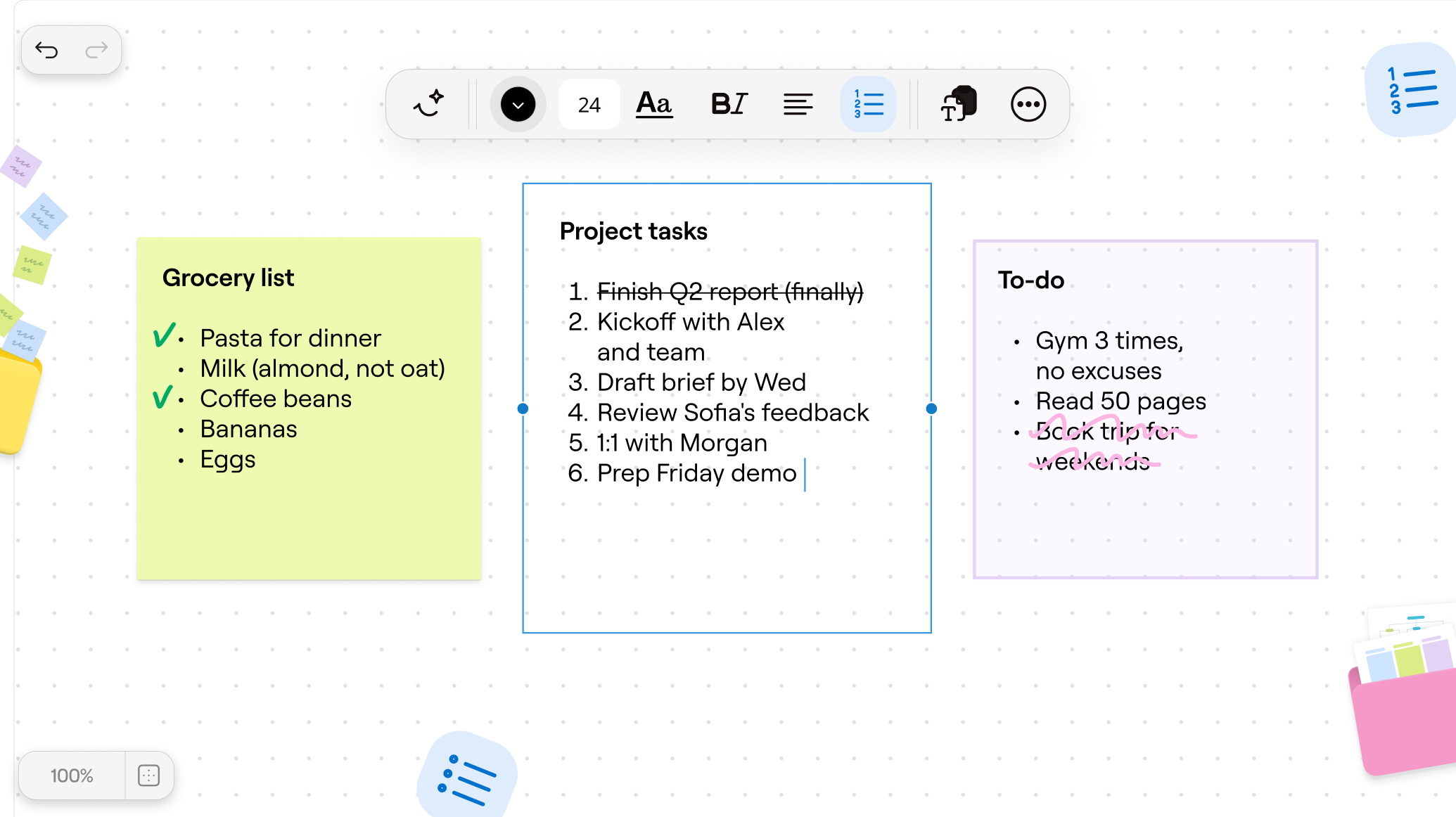
- リストマーカーの後にスペースを入力します:
- 番号付きリストの場合:「1. 」(数字、ピリオド、スペース)
- 箇条書きリストの場合:「- 」または「* 」(ハイフンまたはアスタリスク、スペース)
- 各リスト項目を新しい行に入力すると、自動的にリストが続きます。
-
ネストしたリスト項目を作成するには、リスト行にカーソルを置き、テキストツールバーのインデント・アウトデントボタン(iPad)を使用します。ハードウェアキーボードの場合はTabおよびShift+Tabも使えます。
-
- テキストツールバーの書式設定オプションでもリストを作成できます。箇条書きリストまたは番号付きリストのボタンをタップしてリストを開始します。
-
これらのリスト書式設定ボタンは仮想キーボードの上段にもあります。
- これらのリストオプションは図形や付箋内のテキストにも適用されます。
ハイパーリンクを追加する
関連情報をつなぐハイパーリンクを作成して、ノートにインタラクティブ性を加えましょう。
内部リンクはノート内の異なる部分をつなぎ、スクロールせずにページ間をジャンプできます。例えば、概要ページに他の詳細ページへのリンクを作成できます。
外部リンクはノート外のウェブサイトに接続します。研究ノートを取る際に、元の論文や関連ウェブサイトに直接リンクを貼ることができます。
詳細は外部リンクと内部リンクの作成をご覧ください。
外部キーボードを使う
仮想キーボードよりもハードウェアキーボードでテキストを入力したほうが楽な場合があります。物理キーボードはGoodnotesのツール切り替えをキーボードショートカットで簡単に行えます。
💡 macOS Monterey 12.4以降のMacをお持ちの場合は、ユニバーサルコントロールを使ってMacのキーボードをiPadの外部キーボードとして利用できます。
外部(Bluetooth)キーボードを接続する
ℹ️ 一度以下の手順を行えば、次回からは両方の電源を入れるだけでキーボードが自動的に接続されます。
- キーボードの電源を入れます。
- デバイスの設定 > Bluetoothを開き、Bluetoothを有効にします。
-
その他のデバイス欄にあるキーボード名をタップします。
ℹ️ キーボードによっては検出可能にするための特別な手順があります。キーボード背面の説明書きを確認し、Bluetoothデバイス名も確認してください。わからない場合は製造元のウェブサイトを参照してください。
キーボードショートカットの一覧を表示する
- キーボードのcommandキーを長押しすると一覧が表示されます。
キーボードショートカットを使う
- 画面上の一覧の各操作の右側に表示されているキーまたはキーの組み合わせを押します。例:
- 最初のドキュメントタブに切り替えるには、command+1を押します。
- ハイライターツールに切り替えるには、テキストボックスの編集中でないときにHキーを押します。
外部(Bluetooth)キーボードの接続を解除する
以下のいずれかの操作を行います:
- キーボードの電源を切る。
- デバイスの設定 > Bluetoothを開き、Bluetoothをオフにする。
💡 次回Bluetoothとキーボードの電源を入れれば、すぐにキーボードを使用できます。
他のデバイスとペアリングするためにキーボードのペアリング情報を完全に削除するには:
- デバイスの設定 > Bluetoothを開きます。
- キーボード名の横にある情報アイコン ℹ️ をタップします。
- このデバイスの登録を解除をタップし、確認します。
一部のキーボードは複数のデバイスと別々にペアリングできます。製造元に確認してください。