文本工具让您可以快速在可移动的文本框中记录笔记或直接在页面上书写。
插入可移动文本
- 从工具栏中选择文本工具,点击页面上的任意位置,然后输入。
-
通过对象菜单在输入时格式化文本。
ℹ️ 如果您创建或粘贴大量文本,文本不会超出页面边界,会被隐藏直到移动到完全可见的位置。为避免这种情况,请尝试分小块复制和粘贴文本,或调整整个文本框的大小以适应页面。
💡 如果您想连续创建多个文本框,请点击"固定文本工具"。启用后,它会保持文本工具处于活动状态,而无需每次都重新选择。一旦您切换到其他工具,固定将自动关闭。
使用文本框
首先,选择该文本框,然后:
- 编辑文本: 再次点击该文本框。
- 移动文本框: 将其拖动到新位置,然后点击文本框外部。
- 剪切/复制/复制/删除文本框: 从对象菜单或其更多 (…) 菜单中选择相关操作。
- 将文本框发送到最顶层或最底层: 打开更多 (…) 菜单 > 置于顶层/置于底层。
- 询问有关文本的问题:打开更多 (…) 菜单 > Goodnotes AI。请参阅Goodnotes AI 指南
- 锁定对象位置:打开更多 (…) 菜单 > 锁定图标。这可防止对象被意外移动。使用相同的菜单项解锁。
- 缩放/旋转/调整大小: 拖动相关手柄:白色角方块:缩放;蓝色圆圈:调整大小;白色突出圆圈:旋转。
- 其他操作: 选择快捷操作,或从更多 (…) 菜单中选择。
格式化文本框
- 选择文本框。
-
使用格式化图标对其进行格式化:
文本框格式化:颜色、文本大小、字体、格式、对齐和间距、列表类型、文本框样式
💡 要为新文本框保存格式,请打开对象菜单的更多菜单 > 保存为默认:
或者:
- 选择文本工具。
- 使用活动工具菜单上的格式化图标为新文本框设置文本样式。
-
点击同一菜单上的保存为默认图标:
整页文本
您可以直接在页面上输入,而无需创建单独的文本框。
在整页上输入
- 长按页面 > 开始输入。
编辑整页文本
- 选择套索工具并点击文本。
为整页文本块设置样式
- 将文本光标定位到块内的任何位置。
-
使用虚拟键盘上的格式图标:
全页文本格式:样式与格式、增加缩进、减少缩进;粗体、斜体、下划线、删除线
全页文本限制
- 自定义 PDF 模板上的行距默认为标准设置;请使用内置横线模板以获得适当的间距。
- 目前仅支持 Helvetica 字体以实现跨平台兼容性。
- 笔记只能导出为 PDF、Goodnotes 或 JPG 文件(不支持 Word 或 TXT)。
- 当页面已满时,您必须手动添加新页面以继续输入。
- 进行更改时,文本不会在页面之间自动重排。
💡 使用我们新的文本文档格式配合 AI 协同编辑节省时间。创建具有智能格式和自动组织的结构化笔记。Goodnotes AI 可帮助生成想法并改进写作,同时您保持控制。请参阅文本文档。
使用可移动或全页文本
格式化文本
-
选择要格式化的文本。如果未选择文本,格式将应用于您输入的下一段文本。
💡 三次点击可选择整个段落的文本。
-
使用格式图标格式化文本:
文本格式:颜色、文本大小、字体、格式、对齐与间距、列表类型
创建列表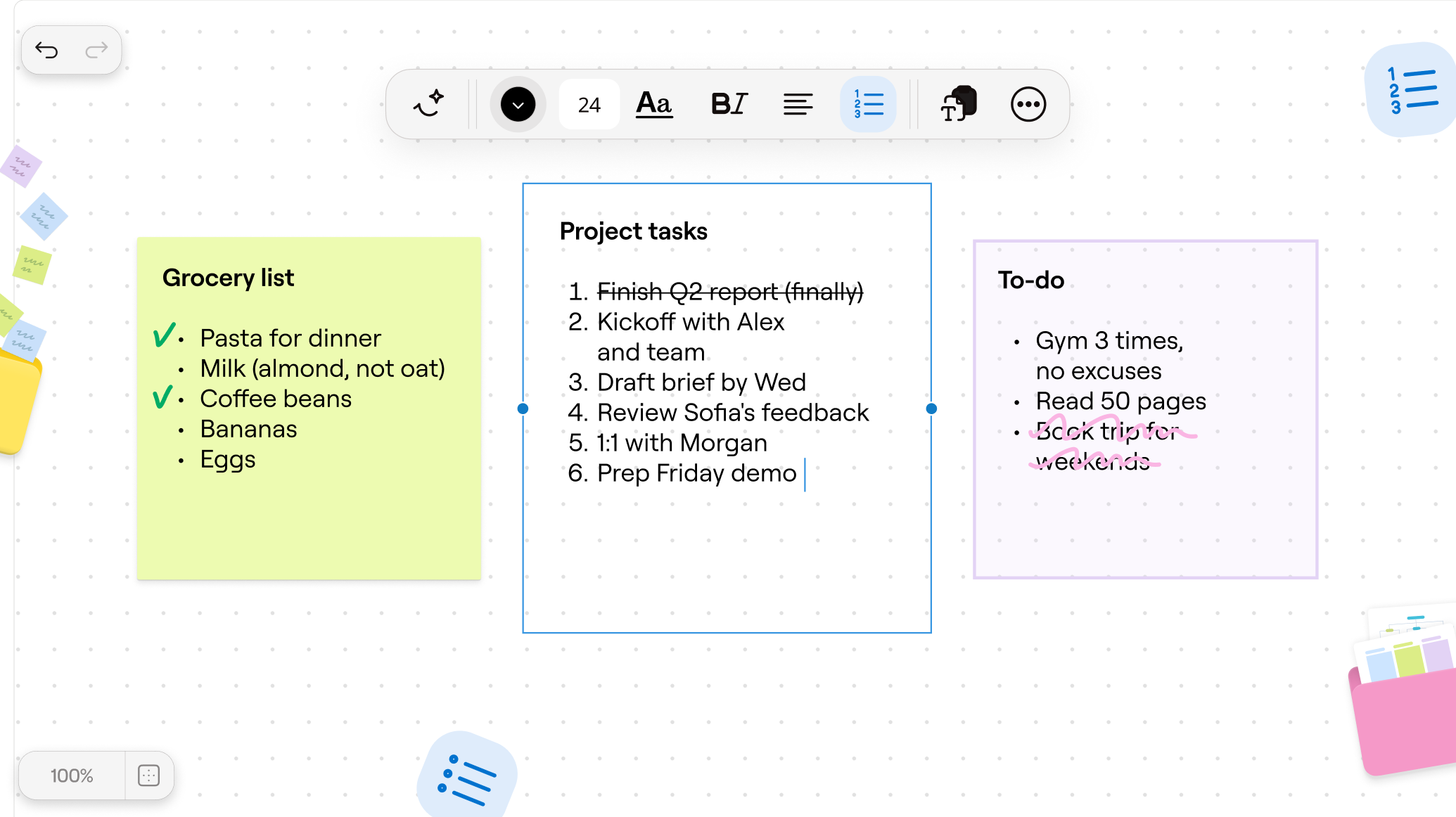
- 输入列表标记后跟一个空格:
- 对于编号列表:"1. "(数字、句点、空格)
- 对于项目符号列表:"- " 或 "* "(连字符或星号、空格)
- 在新行上输入每个列表项以自动继续列表。
添加超链接
通过创建连接相关信息的超链接,为您的笔记增加互动性。
内部链接连接笔记的不同部分。它们帮助您在页面之间跳转而无需滚动。例如,您可以创建一个摘要页面,其中包含指向资料库中其他详细页面的链接。
外部链接连接到笔记外部的网站。例如,在做研究笔记时,您可以直接链接到原始论文或相关网站。
请参阅创建外部和内部链接。
使用外接键盘
您可能会发现在硬件键盘上输入文本比在虚拟键盘上更容易。物理键盘还允许通过键盘快捷键轻松切换 Goodnotes 工具。
💡 如果您有运行 macOS Monterey 12.4 或更高版本的 Mac,您可以通过通用控制将 Mac 键盘用作 iPad 的外接键盘。
连接外接(蓝牙)键盘
ℹ️ 只需执行以下步骤一次,下次当它们都打开时,键盘应自动与您的设备配合使用。
- 打开键盘。
- 前往设备设置 > 蓝牙并启用蓝牙。
-
在其他设备部分点击键盘名称。
ℹ️ 您的键盘可能有特定的说明以使其可被发现。请查看键盘背面的这些说明,其中还应告知您键盘的蓝牙设备名称。如有疑问,请访问制造商的网站。
显示键盘快捷键列表
- 长按键盘上的 command 键,直到列表出现。
使用键盘快捷键
- 按下屏幕列表中每个任务右侧显示的按键或组合键。例如:
- 要切换到第一个文档标签页,请按 command+1。
- 要切换到荧光笔工具,请按 H(在您未编辑文本框时)。
断开外部(蓝牙)键盘
执行以下任一操作:
- 关闭键盘。
- 前往设备设置 > 蓝牙,并禁用蓝牙。
💡 下次您重新打开蓝牙和键盘时,可以立即使用键盘。
要完全取消配对键盘以便将其与另一设备配对:
- 前往设备设置 > 蓝牙。
- 点击键盘名称旁边的信息图标 ℹ️。
- 点击忽略此设备并确认。
某些键盘可以分别与多个设备配对。请咨询制造商。
注意:本文已通过机器翻译以方便您阅读。有关最准确和最新的信息,请阅读英文版本。