เครื่องมือข้อความช่วยให้คุณจดบันทึกได้อย่างรวดเร็วในกล่องข้อความที่ย้ายตำแหน่งได้ หรือเขียนลงบนหน้าโดยตรง
แทรกข้อความที่ย้ายได้
- เลือกเครื่องมือข้อความจากแถบเครื่องมือ แตะที่ใดก็ได้บนหน้า แล้วพิมพ์
-
จัดรูปแบบข้อความขณะพิมพ์ผ่านเมนูออบเจกต์
ℹ️ หากคุณสร้างหรือวางข้อความจำนวนมาก ข้อความจะไม่ล้นขอบหน้าและจะถูกซ่อนไว้จนกว่าจะย้ายให้อยู่ในมุมมองเต็ม เพื่อหลีกเลี่ยงปัญหานี้ ลองคัดลอกและวางข้อความทีละส่วนเล็ก ๆ หรือปรับขนาดกล่องข้อความทั้งหมดให้พอดีกับหน้า
💡 หากต้องการสร้างกล่องข้อความหลายกล่องต่อเนื่องกัน ให้แตะ "ปักหมุดเครื่องมือข้อความ" เมื่อเปิดใช้งาน เครื่องมือข้อความจะยังคงทำงานอยู่โดยไม่ต้องเลือกใหม่ทุกครั้ง การปักหมุดจะปิดโดยอัตโนมัติเมื่อคุณสลับไปใช้เครื่องมืออื่น
ทำงานกับกล่องข้อความ
ก่อนอื่น ให้เลือกกล่องนั้น จากนั้น:
- แก้ไขข้อความ: แตะที่กล่องอีกครั้ง
- ย้ายกล่องข้อความ: ลากไปยังตำแหน่งใหม่ แล้วแตะนอกกล่องข้อความ
- ตัด / คัดลอก / ทำซ้ำ / ลบกล่องข้อความ: เลือกการทำงานที่ต้องการจากเมนูออบเจกต์หรือเมนูเพิ่มเติม (…)
- ส่งกล่องข้อความไปยังชั้นบนสุดหรือชั้นล่างสุด: เปิดเมนูเพิ่มเติม (…) > ด้านหน้า / ด้านหลัง
- ถามคำถามเกี่ยวกับข้อความ: เปิดเมนูเพิ่มเติม (…) > Goodnotes AI ดู A guide to Goodnotes AI
- ล็อกออบเจกต์ให้อยู่กับที่: เปิดเมนูเพิ่มเติม (…) > ไอคอน ล็อก ซึ่งจะป้องกันไม่ให้ออบเจกต์ถูกย้ายโดยไม่ตั้งใจ ปลดล็อกได้โดยใช้รายการเมนูเดิม
- ปรับขนาด/หมุน/เปลี่ยนขนาด: ลากจุดควบคุมที่เกี่ยวข้อง: สี่เหลี่ยมมุมสีขาว: ปรับมาตราส่วน; วงกลมสีน้ำเงิน: เปลี่ยนขนาด; วงกลมสีขาวที่ยื่นออกมา: หมุน
- การทำงานอื่น ๆ: เลือกการทำงานด่วน หรือจากเมนูเพิ่มเติม (…)
จัดรูปแบบกล่องข้อความ
- เลือกกล่องข้อความ
-
จัดรูปแบบโดยใช้ไอคอนการจัดรูปแบบ:
การจัดรูปแบบกล่องข้อความ: สี, ขนาดตัวอักษร, แบบอักษร, รูปแบบ, การจัดแนวและระยะห่าง, ประเภทรายการ, สไตล์กล่องข้อความ
💡 หากต้องการบันทึกการจัดรูปแบบสำหรับกล่องข้อความใหม่ ให้เปิดเมนูเพิ่มเติมของเมนูออบเจกต์ > บันทึกเป็นค่าเริ่มต้น:
หรืออีกวิธีหนึ่ง:
- เลือกเครื่องมือข้อความ
- ตั้งค่ารูปแบบตัวอักษรสำหรับกล่องข้อความใหม่โดยใช้ไอคอนการจัดรูปแบบบนเมนูเครื่องมือที่ใช้งานอยู่
-
แตะไอคอน บันทึกเป็นค่าเริ่มต้น บนเมนูเดียวกัน:
ไฮไลต์ข้อความที่พิมพ์
การไฮไลต์ข้อความจะเพิ่มสีไว้ด้านหลังคำที่พิมพ์ และจะยังคงอยู่เมื่อคุณแก้ไข ปรับขนาด จัดเรียงใหม่ หรือย้ายข้อความ
คุณสามารถใช้การไฮไลต์กับข้อความในกล่องข้อความ โน้ตแปะ และรูปร่างได้:
- เลือกข้อความที่ต้องการไฮไลต์
- เปิดเมนูออบเจกต์ แล้วเลือกไฮไลต์
- เลือกสีจากไฮไลต์ข้อความ
คุณยังสามารถ:
- วางเคอร์เซอร์ในข้อความแล้วเปิดใช้การไฮไลต์สำหรับอักขระถัดไปที่คุณพิมพ์
- เลือกสีอื่นเพื่อแทนที่ไฮไลต์ที่มีอยู่
- เลือกตัวอย่าง ไม่มีสี เพื่อลบการไฮไลต์
การไฮไลต์ข้อความเป็นแอตทริบิวต์การจัดรูปแบบ ไม่ใช่เส้นจากเครื่องมือไฮไลต์เตอร์ ไม่สามารถลบด้วยเครื่องมือยางลบ และไม่สามารถปรับความทึบแสงได้
การไฮไลต์ข้อความใช้ชุดสีที่ตั้งไว้ล่วงหน้าและสีที่ใช้ล่าสุดร่วมกับ เครื่องมือไฮไลต์เตอร์ หากคุณใช้สีที่ทับซ้อนกันกับอักขระตัวเดียวกัน สีที่ใช้ล่าสุดจะแทนที่สีก่อนหน้า
ข้อความเต็มหน้า
คุณสามารถพิมพ์ลงบนหน้าได้โดยตรงโดยไม่ต้องสร้างกล่องข้อความแยกกัน
พิมพ์บนหน้าเต็ม
- กดค้างที่หน้า > เริ่มพิมพ์
แก้ไขข้อความเต็มหน้า
- เลือกเครื่องมือลาสโซ แล้วแตะที่ข้อความ
จัดรูปแบบบล็อกของข้อความเต็มหน้า
- วางเคอร์เซอร์ข้อความที่ตำแหน่งใดก็ได้ภายในบล็อก
-
ใช้ไอคอนการจัดรูปแบบบนแป้นพิมพ์เสมือน:
การจัดรูปแบบข้อความเต็มหน้า: สไตล์และการจัดรูปแบบ, เยื้องเข้า, ยกเลิกการเยื้อง; ตัวหนา, ตัวเอียง, ขีดเส้นใต้, ขีดฆ่า
ข้อจำกัดของข้อความเต็มหน้า
- การเว้นบรรทัดในเทมเพลต PDF แบบกำหนดเองจะใช้การตั้งค่ามาตรฐานโดยค่าเริ่มต้น ใช้เทมเพลตที่มีเส้นบรรทัดในตัวเพื่อให้การเว้นระยะถูกต้อง
- ปัจจุบันรองรับเฉพาะฟอนต์ Helvetica เพื่อความเข้ากันได้ข้ามแพลตฟอร์ม
- สามารถส่งออกโน้ตเป็นไฟล์ PDF, Goodnotes หรือ JPG เท่านั้น (ไม่รองรับ Word หรือ TXT)
- เมื่อหน้าเต็ม คุณต้องเพิ่มหน้าใหม่ด้วยตนเองเพื่อพิมพ์ต่อ
- ข้อความจะไม่ไหลไปยังหน้าอื่นโดยอัตโนมัติเมื่อมีการเปลี่ยนแปลง
💡 ประหยัดเวลาด้วยรูปแบบเอกสารพิมพ์รูปแบบใหม่ของเรา ที่มาพร้อมการแก้ไขร่วมกับ AI สร้างโน้ตที่มีโครงสร้างพร้อมการจัดรูปแบบอัจฉริยะและการจัดระเบียบอัตโนมัติ Goodnotes AI ช่วยสร้างไอเดียและปรับปรุงการเขียนในขณะที่คุณยังคงควบคุมได้ ดูเพิ่มเติมที่ เอกสารพิมพ์
ทำงานกับข้อความที่เคลื่อนย้ายได้หรือข้อความเต็มหน้า
จัดรูปแบบข้อความ
-
เลือกข้อความที่ต้องการจัดรูปแบบ หากไม่ได้เลือกข้อความ การจัดรูปแบบจะใช้กับข้อความถัดไปที่คุณพิมพ์
💡 แตะสามครั้งเพื่อเลือกทั้งย่อหน้าของข้อความ
-
จัดรูปแบบข้อความโดยใช้ไอคอนการจัดรูปแบบ:
การจัดรูปแบบข้อความ: สี, ขนาดตัวอักษร, ฟอนต์, รูปแบบ, การจัดแนวและระยะห่าง, ประเภทรายการ
สร้างรายการ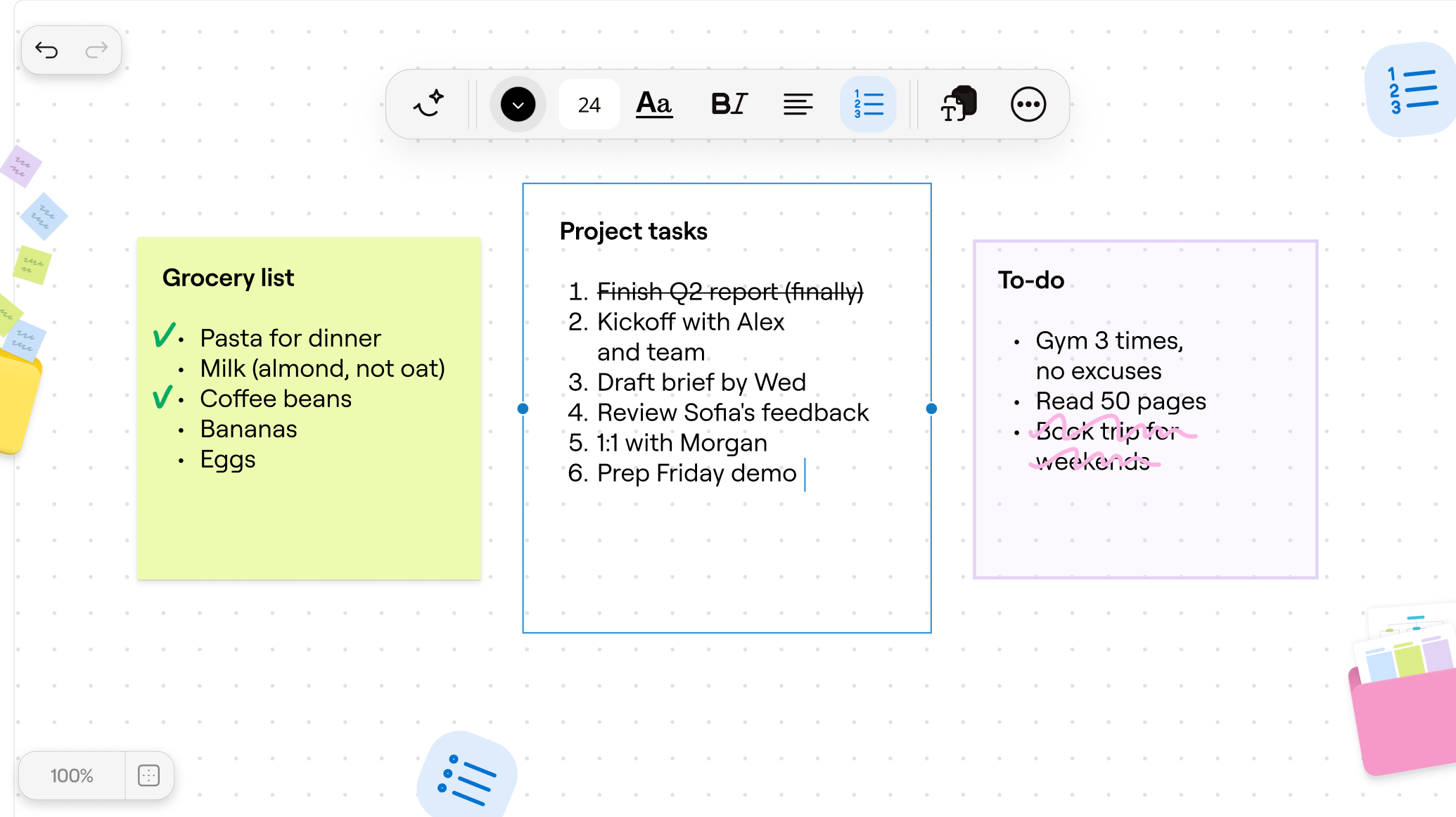
- พิมพ์เครื่องหมายรายการตามด้วยช่องว่าง:
- สำหรับรายการที่มีหมายเลข: "1. " (ตัวเลข, จุด, ช่องว่าง)
- สำหรับรายการแบบมีจุดหัวข้อ: "- " หรือ "* " (ขีดกลางหรือดอกจัน ตามด้วยเว้นวรรค)
- พิมพ์แต่ละรายการบนบรรทัดใหม่เพื่อให้รายการต่อเนื่องโดยอัตโนมัติ
-
หากต้องการสร้างรายการย่อย ให้วางเคอร์เซอร์บนบรรทัดของรายการ จากนั้นใช้ปุ่มเพิ่มย่อหน้าและลดย่อหน้าในแถบเครื่องมือข้อความ (iPad) หากคุณใช้คีย์บอร์ดฮาร์ดแวร์ คุณสามารถใช้ Tab และ Shift+Tab ได้เช่นกัน
-
- คุณยังสามารถสร้างรายการโดยใช้ตัวเลือกการจัดรูปแบบในแถบเครื่องมือข้อความ แตะปุ่มรายการแบบมีจุดหัวข้อหรือรายการแบบมีตัวเลขเพื่อเริ่มรายการ
-
คุณยังสามารถค้นหาปุ่มการจัดรูปแบบรายการเหล่านี้ได้ในแถวบนสุดของคีย์บอร์ดเสมือน
- ตัวเลือกรายการเหล่านี้ใช้ได้กับข้อความในรูปร่างและโน้ตแปะด้วย
เพิ่มไฮเปอร์ลิงก์
เพิ่มความโต้ตอบให้กับโน้ตของคุณโดยสร้างไฮเปอร์ลิงก์ที่เชื่อมโยงข้อมูลที่เกี่ยวข้องเข้าด้วยกัน
ลิงก์ภายในเชื่อมโยงส่วนต่าง ๆ ของโน้ตเข้าด้วยกัน ช่วยให้คุณข้ามไปมาระหว่างหน้าโดยไม่ต้องเลื่อนหน้าจอ ตัวอย่างเช่น คุณสามารถสร้างหน้าสรุปที่มีลิงก์ไปยังหน้ารายละเอียดในส่วนอื่นของคลังของคุณ
ลิงก์ภายนอกเชื่อมโยงไปยังเว็บไซต์ภายนอกโน้ตของคุณ ตัวอย่างเช่น เมื่อจดบันทึกงานวิจัย คุณสามารถลิงก์ไปยังเอกสารต้นฉบับหรือเว็บไซต์ที่เกี่ยวข้องได้โดยตรง
การใช้คีย์บอร์ดภายนอก
คุณอาจพบว่าการพิมพ์ข้อความด้วยคีย์บอร์ดฮาร์ดแวร์ง่ายกว่าคีย์บอร์ดเสมือน คีย์บอร์ดจริงยังช่วยให้สลับเครื่องมือของ Goodnotes ได้ง่ายผ่านคีย์ลัดของคีย์บอร์ด
💡 หากคุณใช้ Mac ที่ใช้ macOS Monterey 12.4 ขึ้นไป คุณสามารถใช้คีย์บอร์ด Mac เป็นคีย์บอร์ดภายนอกสำหรับ iPad ของคุณผ่าน Universal Control ได้แทน
เชื่อมต่อคีย์บอร์ดภายนอก (บลูทูธ)
ℹ️ ทำตามขั้นตอนต่อไปนี้เพียงครั้งเดียว แล้วคีย์บอร์ดควรทำงานกับอุปกรณ์ของคุณโดยอัตโนมัติในครั้งถัดไปที่เปิดทั้งสองเครื่อง
- เปิดคีย์บอร์ด
- ไปที่ การตั้งค่า > บลูทูธ ในอุปกรณ์ของคุณ แล้วเปิดบลูทูธ
-
แตะชื่อคีย์บอร์ดในส่วน อุปกรณ์อื่น ๆ
ℹ️ คีย์บอร์ดของคุณอาจมีคำแนะนำเฉพาะสำหรับการทำให้ค้นพบได้ ตรวจสอบด้านหลังของคีย์บอร์ดเพื่อดูคำแนะนำเหล่านี้ ซึ่งควรระบุชื่ออุปกรณ์บลูทูธของคีย์บอร์ดด้วย หากไม่แน่ใจ ให้เยี่ยมชมเว็บไซต์ของผู้ผลิต
แสดงรายการคีย์ลัดของคีย์บอร์ด
- กดค้างปุ่ม command บนคีย์บอร์ดจนกว่ารายการจะปรากฏขึ้น
ใช้คีย์ลัด
- กดปุ่มหรือปุ่มผสมที่แสดงอยู่ทางขวาของแต่ละงานในรายการบนหน้าจอ ตัวอย่างเช่น:
- หากต้องการสลับไปยังแท็บเอกสารแรก ให้กด command+1
- หากต้องการสลับไปยังเครื่องมือไฮไลท์ ให้กด H (ขณะที่คุณไม่ได้แก้ไขกล่องข้อความ)
ยกเลิกการเชื่อมต่อคีย์บอร์ดภายนอก (บลูทูธ)
ทำอย่างใดอย่างหนึ่งต่อไปนี้:
- ปิดคีย์บอร์ด
- ไปที่ การตั้งค่า > บลูทูธ ในอุปกรณ์ของคุณ แล้วปิดบลูทูธ
💡 เมื่อคุณเปิดใช้งาน Bluetooth และคีย์บอร์ดอีกครั้งในครั้งต่อไป คุณจะสามารถใช้คีย์บอร์ดได้ทันที
หากต้องการยกเลิกการจับคู่คีย์บอร์ดอย่างสมบูรณ์เพื่อจับคู่กับอุปกรณ์อื่น:
- ไปที่ การตั้งค่า > Bluetooth บนอุปกรณ์ของคุณ
- แตะไอคอนข้อมูล ℹ️ ถัดจากชื่อคีย์บอร์ด
- แตะ ลืมอุปกรณ์นี้ แล้วยืนยัน
คีย์บอร์degบางรุ่นสามารถจับคู่แยกกับอุปกรณ์มากกว่าหนึ่งเครื่องได้ โปรดตรวจสอบกับผู้ผลิต
หมายเหตุ: บทความนี้ได้รับการแปลด้วยเครื่องเพื่ออำนวยความสะดวกแก่คุณ เพื่อข้อมูลที่ถูกต้องและเป็นปัจจุบันที่สุด โปรดอ่านฉบับภาษาอังกฤษ