文字工具可讓您快速在可移動的文字方塊中,或直接在頁面上記下筆記。
插入可移動的文字
- 從工具列選取文字工具,在頁面上任意位置點按,然後開始輸入。
-
輸入文字時,可透過物件選單設定文字格式。
ℹ️ 如果您建立或貼上大量文字,文字將不會超出頁面邊界,並會被隱藏,直到移動到可完整顯示的位置。若要避免此情況,請嘗試分小段複製和貼上文字,或調整整個文字方塊的大小,使其符合頁面。
💡 如果您想連續建立多個文字方塊,請點按「釘選文字工具」。啟用後,文字工具會保持作用中,您無需每次都重新選取。一旦切換到其他工具,釘選便會自動關閉。
操作文字方塊
首先選取該方塊,然後:
- 編輯文字:再次點按該方塊。
- 移動文字方塊:將其拖曳到新位置,然後點按文字方塊外部。
- 剪下/複製/複製副本/刪除文字方塊:從物件選單或其更多 (…) 選單中選擇相應的動作。
- 將文字方塊移至最上層或最下層:開啟更多 (…) 選單 > 移至最前/移至最後。
- 詢問有關文字的問題:開啟更多 (…) 選單 > Goodnotes AI。請參閱Goodnotes AI 指南
- 將物件鎖定在原位:開啟更多 (…) 選單 > 鎖定圖示。這可防止物件被意外移動。若要解鎖,請使用同一個選單項目。
- 縮放/旋轉/調整大小:拖曳相應的控點:白色角落方塊:縮放;藍色圓圈:調整大小;白色突出圓圈:旋轉。
- 其他動作:選擇快速動作,或從更多 (…) 選單中選擇。
設定文字方塊格式
- 選取文字方塊。
-
使用格式設定圖示來設定格式:
文字方塊格式設定:顏色、文字大小、字型、格式、對齊與間距、清單類型、文字方塊樣式
💡 若要將格式儲存供新文字方塊使用,請開啟物件選單的更多選單 > 儲存為預設值:
或者:
- 選取文字工具。
- 使用作用中工具選單上的格式設定圖示,為新文字方塊設定文字樣式。
-
點按同一選單上的儲存為預設值圖示:
為輸入的文字加上螢光標示
文字螢光標示會在輸入的文字後方加上色彩,並且在您編輯、調整大小、重新排版或移動文字時保持不變。
您可以對文字方塊、便利貼和形狀中的文字套用螢光標示:
- 選取要加上螢光標示的文字。
- 開啟物件選單並選擇螢光標示。
- 從螢光標示文字中選擇顏色。
您也可以:
- 選取整個文字物件即可反白其所有文字。
- 將游標置於文字中,並為接下來輸入的字元啟用螢光標示。
- 選擇其他顏色以取代現有的螢光標示。
- 選取無色色票即可移除螢光標示。
文字螢光標示是一種格式屬性,而非螢光筆工具的筆畫。無法使用橡皮擦工具將其擦除,其不透明度也無法自訂。
文字螢光標示與螢光筆工具共用色彩預設和最近使用的顏色。若對同一個字元套用重疊的顏色,最新的顏色會取代先前的顏色。
全頁文字
您可以直接在頁面上輸入,無需建立個別的文字方塊。
在整頁上輸入
- 長按頁面 > 開始輸入。
編輯全頁文字
- 選取套索工具,然後點選文字。
為全頁文字區塊設定樣式
- 將文字游標置於區塊內的任意位置。
-
使用虛擬鍵盤上的格式設定圖示:
全頁文字格式設定:樣式與格式、縮排、取消縮排;粗體、斜體、底線、刪除線
全頁文字的限制
- 自訂 PDF 範本的行距預設為標準設定;如需適當的間距,請使用內建的橫線範本。
- 為確保跨平台相容性,目前僅支援 Helvetica 字型。
- 筆記只能匯出為 PDF、Goodnotes 或 JPG 檔案(無法匯出為 Word 或 TXT)。
- 當頁面已滿時,您必須手動新增頁面才能繼續輸入。
- 進行變更時,文字不會在頁面之間重新排列。
💡 使用我們全新的文本文檔格式,節省時間。它支援 AI 協同編輯,可透過智慧格式設定與自動整理功能建立結構化筆記。Goodnotes AI 能協助產生想法並改善寫作,同時您仍能掌控內容。詳見文本文檔。
搭配可移動或全頁文字使用
設定文字格式
-
選取要設定格式的文字。若未選取任何文字,格式設定將套用於您接下來輸入的文字。
💡 三次點按即可選取整個段落的文字。
-
使用格式設定圖示來設定文字格式:
文字格式設定:顏色、文字大小、字型、格式、對齊與間距、清單類型
建立清單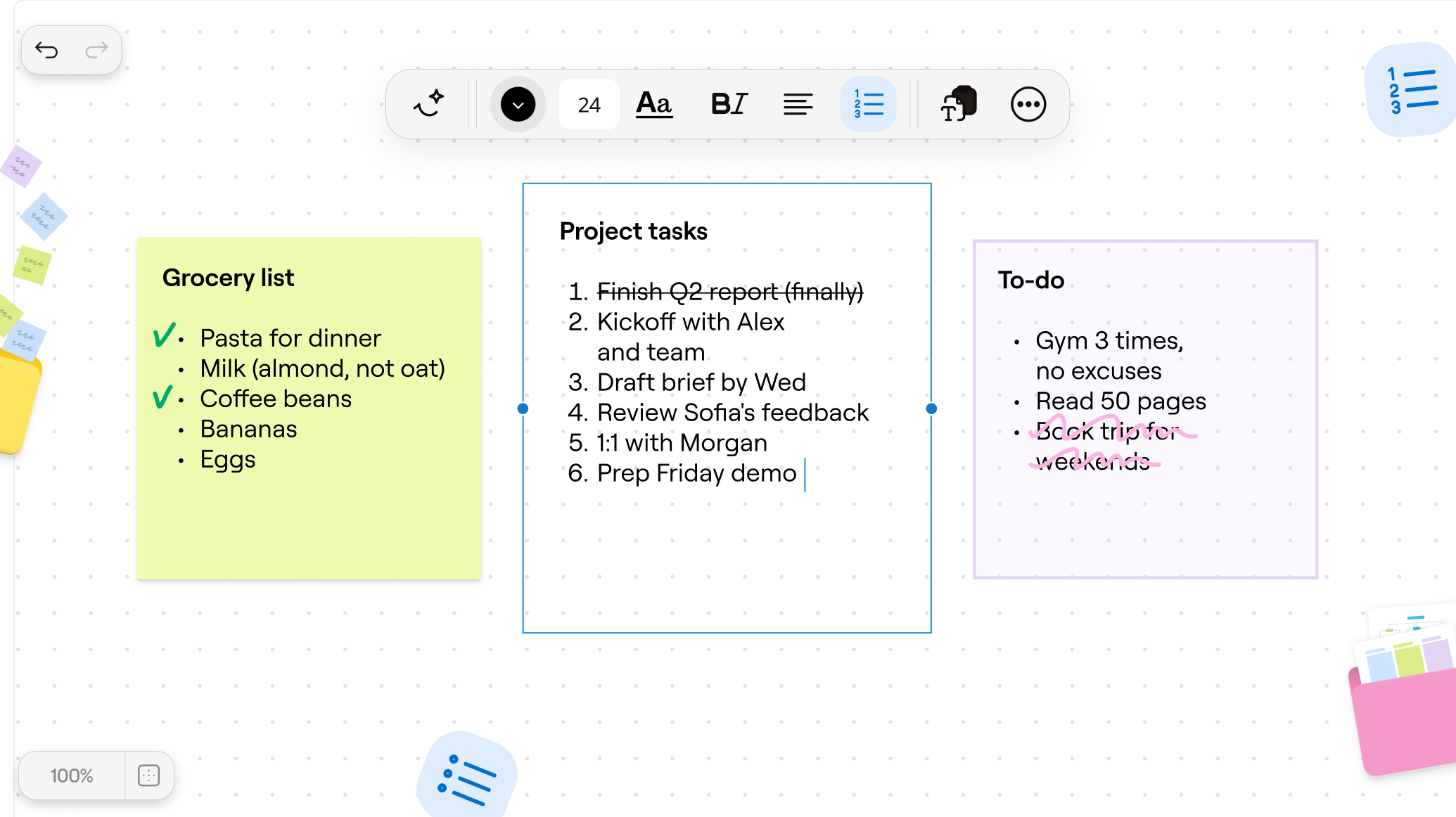
- 輸入清單標記,後接一個空格:
- 編號清單:「1. 」(數字、句點、空格)
- ``` 對於項目符號清單:「- 」或「* 」(連字號或星號,後接一個空格)
- 在新的一行輸入每個清單項目,即可自動延續清單。
-
若要建立巢狀清單項目,請將游標放在清單行上,然後使用「文字」工具列(iPad)中的縮排和取消縮排按鈕。如果你使用實體鍵盤,也可以使用 Tab 和 Shift+Tab。
-
新增超連結
建立超連結,連結相關資訊,為你的筆記增添互動性。
內部連結可將筆記的不同部分彼此連結。它們可協助你在頁面之間快速跳轉,無需捲動。例如,你可以建立一個摘要頁面,並連結到你資料庫中其他位置的詳細頁面。
外部連結可連到筆記之外的網站。例如,在整理研究筆記時,你可以直接連結到原始論文或相關網站。
請參閱建立外部與內部連結。
使用外接鍵盤
相較於虛擬鍵盤,你可能覺得在實體鍵盤上輸入文字更方便。實體鍵盤還能讓你透過鍵盤快速鍵輕鬆切換 Goodnotes 工具。
💡 如果你的 Mac 使用 macOS Monterey 12.4 或更新版本,也可以透過通用控制,將 Mac 鍵盤作為 iPad 的外接鍵盤使用。
連接外接(藍牙)鍵盤
ℹ️ 只需執行以下步驟一次,之後當鍵盤和裝置都開啟時,鍵盤應會自動與你的裝置配合運作。
- 開啟鍵盤。
- 前往裝置的設定 > 藍牙,然後開啟藍牙。
-
點選其他裝置區段中的鍵盤名稱。
ℹ️ 你的鍵盤可能有讓它可被偵測到的特定說明。請查看鍵盤背面的說明,其中也應會列出鍵盤的藍牙裝置名稱。如有疑問,請造訪製造商的網站。
顯示鍵盤快速鍵清單
- 長按鍵盤上的 command 鍵,直到清單出現。
使用鍵盤快速鍵
- 按下螢幕清單中每項工作右側所顯示的按鍵或按鍵組合。例如:
- 若要切換到第一個文件分頁,請按下 command+1。
- 若要切換到螢光筆工具,請按下 H(需不在編輯文字方塊時)。
中斷外接(藍牙)鍵盤的連線
執行以下任一操作:
- 關閉鍵盤。
- 前往裝置的「設定 > 藍牙」,然後關閉藍牙。
💡 下次您開啟藍牙和鍵盤時,即可立即使用鍵盤。
若要完全取消配對鍵盤,以便與另一台裝置配對:
- 前往裝置的「設定」> 藍牙。
- 點選鍵盤名稱旁的資訊圖示 ℹ️。
- 點選忘記此裝置並確認。
部分鍵盤可與多部裝置分別配對。請向製造商查詢。
注意:本文章已透過機器翻譯以方便您閱讀。如需最準確且最新的資訊,請閱讀英文版本。