Mit dem Textwerkzeug kannst du schnell Notizen in verschiebbaren Textfeldern oder direkt auf der Seite festhalten.
Verschiebbaren Text einfügen
- Wähle das Textwerkzeug in der Symbolleiste aus, tippe irgendwo auf die Seite und gib deinen Text ein.
-
Formatiere den Text während der Eingabe über das Objektmenü.
ℹ️ Wenn du eine große Textmenge erstellst oder einfügst, reicht sie nicht über die Seitenränder hinaus und ist verborgen, bis sie in die volle Ansicht verschoben wird. Um dies zu vermeiden, kopiere und füge Text besser in kleineren Abschnitten ein oder ändere die Größe des gesamten Textfelds, damit es auf die Seite passt.
💡 Wenn du fortlaufend viele Textfelder erstellen möchtest, tippe auf „Textwerkzeug anheften“. Wenn diese Option aktiviert ist, bleibt das Textwerkzeug aktiv, ohne dass du es jedes Mal erneut auswählen musst. Die Anheftung wird automatisch deaktiviert, sobald du zu einem anderen Werkzeug wechselst.
Mit einem Textfeld arbeiten
Wähle zuerst dieses Feld aus und führe dann Folgendes aus:
- Text bearbeiten: Tippe erneut auf das Feld.
- Textfeld verschieben: Ziehe es an eine neue Position und tippe außerhalb des Textfelds.
- Textfeld ausschneiden / kopieren / duplizieren / löschen: Wähle die entsprechende Aktion im Objektmenü oder in dessen Menü Mehr (…).
- Textfeld in die oberste oder unterste Ebene verschieben: Öffne das Menü Mehr (…) > Nach vorne / Nach hinten.
- Fragen zum Text stellen: Öffne das Menü Mehr (…) > Goodnotes AI. Siehe Leitfaden zu Goodnotes AI
- Objekt an Ort und Stelle fixieren: Öffne das Menü Mehr (…) > Symbol Sperren. So wird verhindert, dass das Objekt versehentlich verschoben wird. Zum Entsperren verwendest du denselben Menüeintrag.
- Skalieren/Drehen/Größe ändern: Ziehe den jeweiligen Griff: Weiße Eckquadrate: Skalieren; blaue Kreise: Größe ändern; weißer herausstehender Kreis: Drehen.
- Weitere Aktionen: Wähle eine Schnellaktion oder eine Option im Menü Mehr (…).
Textfeld formatieren
- Wähle das Textfeld aus.
-
Formatiere es mit den Formatierungssymbolen:
Textfeldformatierung: Farbe, Textgröße, Schriftart, Format, Ausrichtung & Abstand, Listentyp, Textfeldstil
💡 Um die Formatierung für neue Textfelder zu speichern, öffne das Menü Mehr des Objektmenüs > Als Standard speichern:
Alternativ:
- Wähle das Textwerkzeug aus.
- Lege den Textstil für neue Textfelder mit den Formatierungssymbolen im Menü des aktiven Werkzeugs fest.
-
Tippe im selben Menü auf das Symbol Als Standard speichern:
Eingegebenen Text markieren
Die Textmarkierung fügt eingegebenen Wörtern eine farbige Hinterlegung hinzu, die beim Bearbeiten, Größenändern, Umfließen oder Verschieben des Texts erhalten bleibt.
Du kannst Markierungen auf Text in Textfeldern, Haftnotizen und Formen anwenden:
- Wähle den Text aus, den du markieren möchtest.
- Öffne das Objektmenü und wähle Markieren.
- Wähle eine Farbe unter Text markieren.
Du kannst außerdem:
- Wähle ein gesamtes Textobjekt aus, um seinen gesamten Text hervorzuheben.
- Setze den Cursor in den Text und aktiviere die Hervorhebung für die nächsten Zeichen, die du eingibst.
- Wähle eine andere Farbe, um die vorhandene Hervorhebung zu ersetzen.
- Wähle das Farbfeld Keine Farbe, um die Hervorhebung zu entfernen.
Die Texthervorhebung ist ein Formatierungsattribut und kein Strich des Markierungswerkzeugs. Sie kann nicht mit dem Radiergummi entfernt werden, und ihre Deckkraft kann nicht angepasst werden.
Die Texthervorhebung teilt sich Farbvoreinstellungen und zuletzt verwendete Farben mit dem Markierungswerkzeug. Wenn du demselben Zeichen überlappende Farben zuweist, ersetzt die neueste Farbe die vorherige.
Ganzseitiger Text
Du kannst direkt auf der Seite schreiben, ohne einzelne Textfelder zu erstellen.
Auf der gesamten Seite schreiben
- Halte auf der Seite gedrückt > Schreiben beginnen.
Ganzseitigen Text bearbeiten
- Wähle das Lasso-Werkzeug aus und tippe auf den Text.
Einen Textblock auf der gesamten Seite gestalten
- Positioniere den Textcursor an einer beliebigen Stelle innerhalb des Blocks.
-
Verwende die Formatierungssymbole auf der virtuellen Tastatur:
Formatierung von ganzseitigem Text: Stil & Formatierung, Einzug vergrößern, Einzug verkleinern; Fett, Kursiv, Unterstrichen, Durchgestrichen
Einschränkungen bei ganzseitigem Text
- Der Zeilenabstand bei benutzerdefinierten PDF-Vorlagen wird auf die Standardeinstellungen gesetzt; verwende integrierte liniierte Vorlagen für einen korrekten Abstand.
- Derzeit wird aus Gründen der plattformübergreifenden Kompatibilität nur die Schriftart Helvetica unterstützt.
- Notizen können nur als PDF-, Goodnotes- oder JPG-Dateien exportiert werden (nicht als Word- oder TXT-Dateien).
- Wenn eine Seite voll ist, musst du manuell eine neue Seite hinzufügen, um weiterzuschreiben.
- Text wird beim Vornehmen von Änderungen nicht seitenübergreifend neu umbrochen.
💡 Spare Zeit mit unserem neuen Format Textdokument, das KI-gestützte gemeinsame Bearbeitung bietet. Erstelle strukturierte Notizen mit intelligenter Formatierung und automatischer Organisation. Goodnotes AI hilft dir beim Entwickeln von Ideen und beim Verbessern deiner Texte, während du die Kontrolle behältst. Siehe Textdokument.
Mit verschiebbarem oder ganzseitigem Text arbeiten
Text formatieren
-
Wähle den Text aus, den du formatieren möchtest. Wenn kein Text ausgewählt ist, wird die Formatierung auf den nächsten Text angewendet, den du eingibst.
💡 Tippe dreimal, um einen gesamten Absatz auszuwählen.
-
Formatiere den Text mit den Formatierungssymbolen:
Textformatierung: Farbe, Textgröße, Schriftart, Format, Ausrichtung & Abstand, Listentyp
Eine Liste erstellen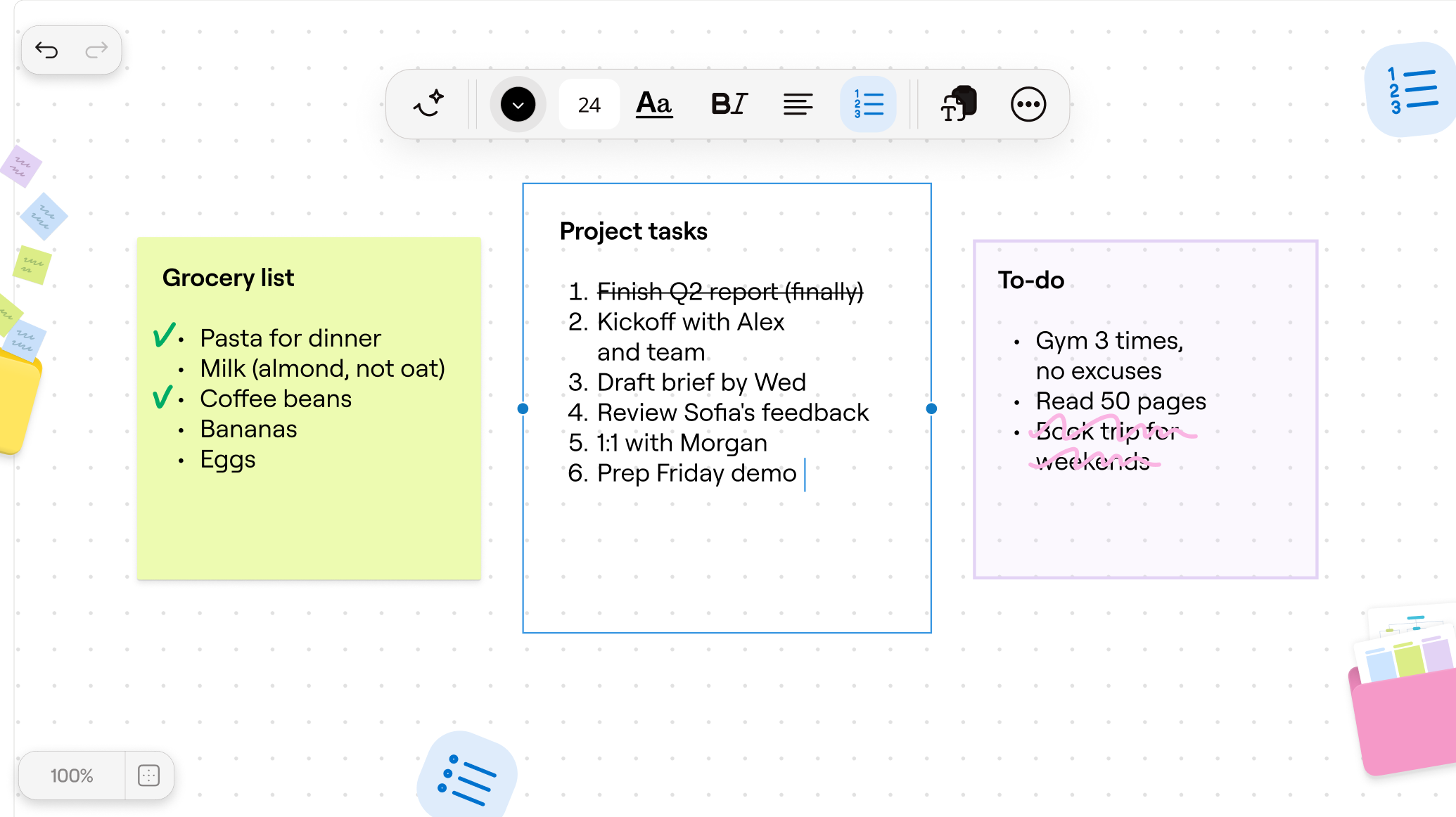
- Gib das Listenzeichen gefolgt von einem Leerzeichen ein:
- Für nummerierte Listen: "1. " (Zahl, Punkt, Leerzeichen)
- Für Aufzählungslisten: "- " oder "* " (Bindestrich oder Sternchen, Leerzeichen)
- Tippe jeden Listenpunkt in einer neuen Zeile, um die Liste automatisch fortzusetzen.
-
Um verschachtelte Listenelemente zu erstellen, setze den Cursor auf eine Listenzeile und verwende dann die Schaltflächen zum Einrücken und Ausrücken in der Textleiste (iPad). Wenn du eine Hardware-Tastatur verwendest, kannst du auch die Tabulatortaste und Umschalt+Tab verwenden.
-
- Du kannst Listen auch mithilfe der Formatierungsoptionen in der Textleiste erstellen. Tippe auf die Schaltfläche für Aufzählungsliste oder nummerierte Liste, um eine Liste zu starten.
-
Du findest diese Schaltflächen zur Listenformatierung auch in der obersten Reihe der virtuellen Tastatur.
- Diese Listenoptionen funktionieren auch für Text in Formen und Haftnotizen.
Hyperlink hinzufügen
Füge deinen Notizen Interaktivität hinzu, indem du Hyperlinks erstellst, die zusammengehörige Informationen miteinander verbinden.
Interne Links verbinden verschiedene Teile deiner Notizen miteinander. Sie helfen dir, ohne Scrollen zwischen Seiten zu springen. Du kannst zum Beispiel eine Übersichtsseite mit Links zu detaillierten Seiten an anderer Stelle in deiner Bibliothek erstellen.
Externe Links führen zu Websites außerhalb deiner Notizen. Wenn du zum Beispiel Notizen zu Recherchen machst, kannst du direkt auf die Originalarbeit oder verwandte Websites verlinken.
Siehe Externe und interne Links erstellen.
Eine externe Tastatur verwenden
Möglicherweise fällt es dir leichter, Text auf einer Hardware-Tastatur statt auf der virtuellen Tastatur einzugeben. Eine physische Tastatur ermöglicht außerdem, Goodnotes-Werkzeuge einfach über Tastenkombinationen zu wechseln.
💡 Wenn du einen Mac mit macOS Monterey 12.4 oder neuer hast, kannst du stattdessen die Mac-Tastatur über Universelle Steuerung als externe Tastatur für dein iPad verwenden.
Eine externe (Bluetooth-)Tastatur verbinden
ℹ️ Führe die folgenden Schritte einfach einmal aus. Danach sollte die Tastatur beim nächsten Einschalten beider Geräte automatisch mit deinem Gerät funktionieren.
- Schalte die Tastatur ein.
- Öffne auf deinem Gerät Einstellungen > Bluetooth und aktiviere Bluetooth.
-
Tippe in dem Abschnitt Andere Geräte auf den Namen der Tastatur.
ℹ️ Deine Tastatur hat möglicherweise spezielle Anweisungen, um sie erkennbar zu machen. Prüfe die Rückseite deiner Tastatur auf diese Anweisungen. Dort steht meist auch der Bluetooth-Gerätename der Tastatur. Im Zweifel besuche die Website des Herstellers.
Liste der Tastenkürzel anzeigen
- Halte die Command-Taste auf der Tastatur gedrückt, bis die Liste erscheint.
Ein Tastenkürzel verwenden
- Drücke die Taste oder Tastenkombination, die rechts neben jeder Aufgabe in der angezeigten Liste steht. Zum Beispiel:
- Um zum ersten Dokumenttab zu wechseln, drücke Command+1.
- Um zum Markierungswerkzeug zu wechseln, drücke H (solange du kein Textfeld bearbeitest).
Eine externe (Bluetooth-)Tastatur trennen
Führe eine der folgenden Aktionen aus:
- Schalte die Tastatur aus.
- Öffne auf deinem Gerät Einstellungen > Bluetooth und deaktiviere Bluetooth.
💡 Wenn du Bluetooth und die Tastatur das nächste Mal wieder einschaltest, kannst du die Tastatur sofort verwenden.
So hebst du die Kopplung der Tastatur vollständig auf, um sie mit einem anderen Gerät zu koppeln:
- Öffne auf deinem Gerät die Einstellungen > Bluetooth.
- Tippe neben dem Namen der Tastatur auf das Info-Symbol ℹ️.
- Tippe auf Dieses Gerät vergessen und bestätige.
Manche Tastaturen können separat mit mehr als einem Gerät gekoppelt werden. Erkundige dich beim Hersteller.
Hinweis: Dieser Artikel wurde maschinell übersetzt, damit er dir besser zugänglich ist. Die genauesten und aktuellsten Informationen findest du in der englischen Version.