文本工具可让您快速在可移动的文本框中或直接在页面上记录笔记。
插入可移动文本
- 从工具栏中选择文本工具,点按页面上的任意位置,然后开始输入。
-
在输入文本时,可通过对象菜单设置文本格式。
ℹ️ 如果您创建或粘贴大量文本,文本将不会超出页面边界,并会被隐藏,直到移动到完整可见的位置。为避免这种情况,请尝试分小段复制和粘贴文本,或调整整个文本框的大小使其适应页面。
💡 如果您想连续创建多个文本框,请点按"固定文本工具"。启用后,它会让文本工具保持激活状态,无需每次都重新选择。切换到其他工具后,固定功能将自动关闭。
处理文本框
首先,选中该文本框,然后:
- 编辑文本:再次点按文本框。
- 移动文本框:将其拖动到新位置,然后点按文本框外部。
- 剪切 / 复制 / 复制副本 / 删除文本框:从对象菜单或其"更多 (…)"菜单中选择相应操作。
- 将文本框置于最顶层或最底层:打开"更多 (…)"菜单 > 置于顶层 / 置于底层。
- 询问有关文本的问题:打开"更多 (…)"菜单 > Goodnotes AI。请参阅Goodnotes AI 指南
- 将对象锁定在原位:打开"更多 (…)"菜单 > 锁定图标。这可防止对象被意外移动。使用同一菜单项即可解锁。
- 缩放/旋转/调整大小:拖动相应的控点:白色角方块:缩放;蓝色圆圈:调整大小;白色突出圆圈:旋转。
- 其他操作:选择快速操作,或从"更多 (…)"菜单中选择。
设置文本框格式
- 选中文本框。
-
使用格式图标设置格式:
文本框格式设置:颜色、字号、字体、格式、对齐与间距、列表类型、文本框样式
💡 要将格式保存用于新文本框,请打开对象菜单的"更多"菜单 > 另存为默认值:
或者:
- 选择文本工具。
- 使用当前工具菜单上的格式图标,为新文本框设置文本样式。
-
点按同一菜单上的另存为默认值图标:
突出显示已输入的文本
文本突出显示会在输入的文字后面添加颜色,并且在编辑、调整大小、重排或移动文本时保持附着状态。
您可以对文本框、便利贴和形状中的文本应用突出显示:
- 选择要突出显示的文本。
- 打开对象菜单并选择突出显示。
- 从突出显示文本中选择一种颜色。
您还可以:
- 选择整个文本对象以突出显示其所有文本。
- 将光标置于文本中,并为接下来输入的字符启用突出显示。
- 选择无颜色色块以删除突出显示。
文本突出显示是一种格式属性,而不是荧光笔工具的笔迹。无法使用橡皮擦工具擦除,其不透明度也无法自定义。
文本突出显示与荧光笔工具共享颜色预设和最近使用的颜色。如果对同一字符应用重叠的颜色,则最新的颜色会替换之前的颜色。
全页文本
您可以直接在页面上输入,无需创建单独的文本框。
在整页上输入
- 长按页面 > 开始输入。
编辑全页文本
- 选择套索工具,然后点击文本。
设置整页文本块的样式
- 将文本光标放置在文本块内的任意位置。
-
使用虚拟键盘上的格式图标:
全页文本格式:样式和格式、缩进、取消缩进;粗体、斜体、下划线、删除线
全页文本的限制
- 自定义 PDF 模板的行距默认为标准设置;如需正确的间距,请使用内置的横线模板。
- 为确保跨平台兼容性,目前仅支持 Helvetica 字体。
- 笔记只能导出为 PDF、Goodnotes 或 JPG 文件(不支持 Word 或 TXT)。
- 页面写满后,您必须手动添加新页面才能继续输入。
- 修改内容时,文本不会在页面之间重新排版。
💡 使用支持 AI 协同编辑的全新文本文档格式节省时间。通过智能格式设置和自动整理功能创建结构化笔记。Goodnotes AI 可帮助生成创意并改进写作,同时您仍可掌控全局。
使用可移动文本或全页文本
设置文本格式
-
选择要设置格式的文本。如果未选择任何文本,格式将应用于您接下来输入的文本。
💡 三击以选择整个段落的文本。
-
使用格式图标设置文本格式:
文本格式:颜色、文字大小、字体、格式、对齐和间距、列表类型
创建列表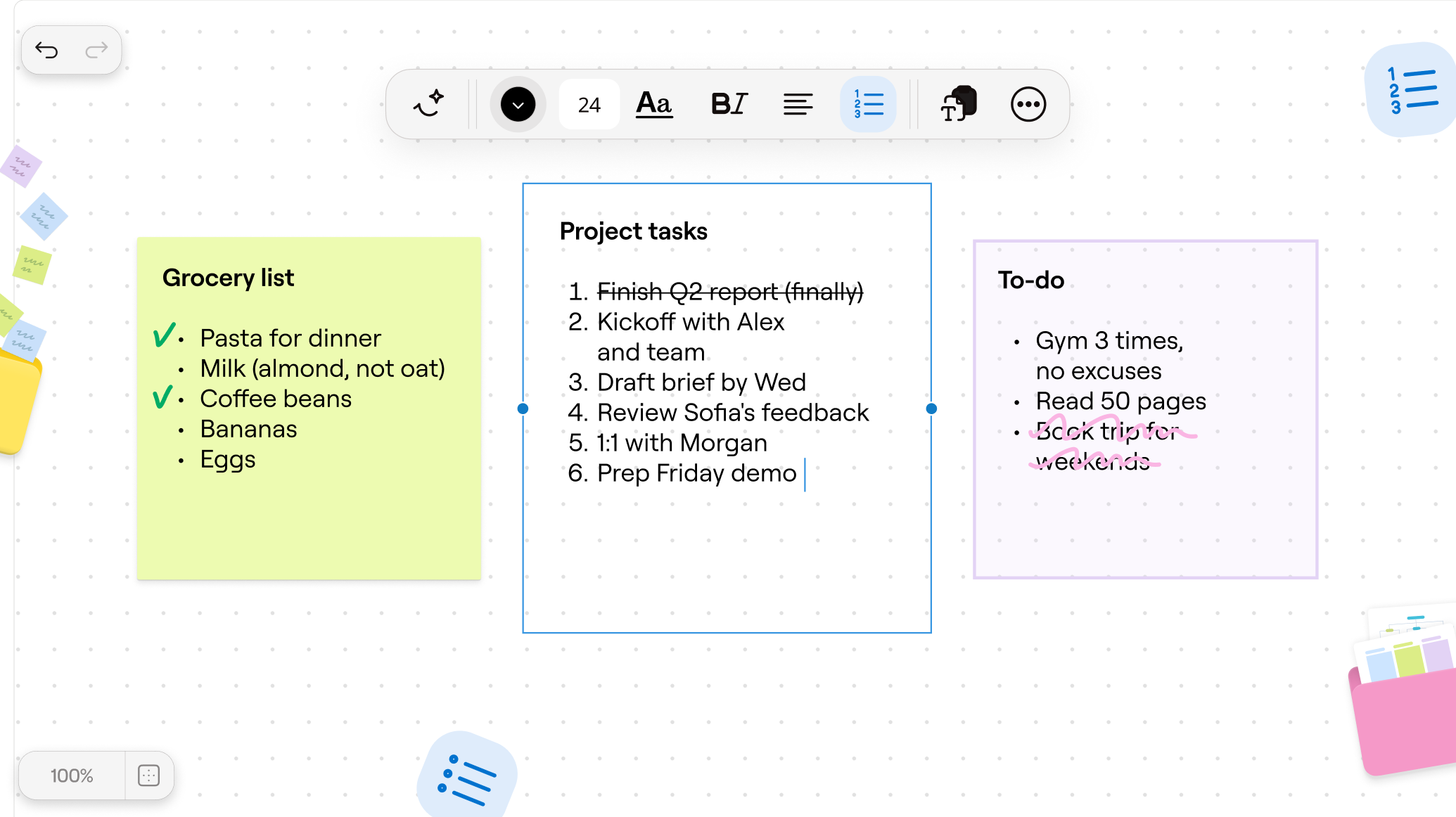
- 输入列表标记,后跟一个空格:
- 对于编号列表:“1. ”(数字、句点、空格)
- 对于项目符号列表:使用"- "或"* "(连字符或星号,后跟空格)
- 在新行中输入每个列表项,即可自动延续列表。
-
要创建嵌套列表项,请将光标放在列表行上,然后使用文本工具栏(iPad)中的缩进和取消缩进按钮。如果您使用的是硬件键盘,也可以使用 Tab 和 Shift+Tab。
-
添加超链接
通过创建连接相关信息的超链接,为您的笔记添加交互性。
内部链接可将笔记的不同部分相互连接。它们可以帮助您在页面之间跳转,而无需滚动。例如,您可以创建一个摘要页面,链接到资料库中其他位置的详细页面。
外部链接可连接到笔记之外的网站。例如,在记录研究笔记时,您可以直接链接到原始论文或相关网站。
请参阅创建外部和内部链接。
使用外接键盘
您可能会发现,在硬件键盘上输入文本比在虚拟键盘上更方便。实体键盘还允许您通过键盘快捷键轻松切换 Goodnotes 工具。
💡 如果您的 Mac 运行 macOS Monterey 12.4 或更高版本,您也可以通过通用控制,将 Mac 键盘用作 iPad 的外接键盘。
连接外接(蓝牙)键盘
ℹ️ 只需执行以下步骤一次,下次两者都开机时,键盘应会自动与您的设备配合使用。
- 打开键盘。
- 前往设备的设置 > 蓝牙,然后启用蓝牙。
-
点按其他设备部分中的键盘名称。
ℹ️ 您的键盘可能有使其可被发现的特定说明。请查看键盘背面的说明,其中通常也会注明键盘的蓝牙设备名称。如有疑问,请访问制造商的网站。
显示键盘快捷键列表
- 长按键盘上的 command 键,直到列表出现。
使用键盘快捷键
- 按下屏幕列表中每项任务右侧显示的按键或组合键。例如:
- 要切换到第一个文档标签页,请按 command+1。
- 要切换到荧光笔工具,请按 H(当您未编辑文本框时)。
断开外接(蓝牙)键盘
执行以下任一操作:
- 关闭键盘。
- 前往设备的“设置 > 蓝牙”,然后禁用蓝牙。
💡 下次您打开蓝牙和键盘时,即可立即使用键盘。
要完全取消键盘配对以便将其与另一台设备配对:
- 进入设备的“设置” > 蓝牙。
- 点击键盘名称旁边的信息图标 ℹ️。
- 点击忽略此设备并确认。
部分键盘可以与多台设备分别配对。请咨询制造商。
注意:本文已通过机器翻译,以方便您阅读。如需最准确和最新的信息,请阅读英文版本。